Réimplémentation des exercices sur le clavier et la souris de LesBonsClics.
▶ Télécharger les fiches récapitulatives (PDF)
1. La Souris
1.1. Les parties de la souris
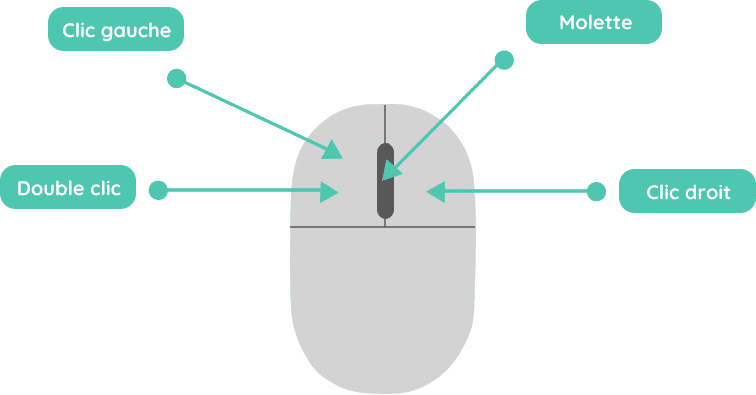
- Le clic gauche : c'est ce bouton que vous aller utiliser le plus souvent.
- Le double clic : lorsqu'on appuie deux fois rapidement sur le bouton gauche de la souris, on fait un double-clic.
- La molette : comme un ascenseur, la molette permet de faire monter et descendre la barre de défilement.
- Le clic-droit : le bouton droit de la souris permet d'ouvrir un petit menu contextuel.
1.2. Les types de curseur
Lorsque vous déplacez votre souris, la flèche peut changer d'apparence. Elle vous indique ce que vous allez pouvoir faire !
| Curseur | Signification |
|---|---|
 |
La flèche joue le rôle de pointeur. Elle indique les endroits où vous pouvez cliquer. |
 |
Ce symbole indique que vous allez pouvoir écrire. |
 |
La main vous indique que vous allez pouvoir mettre en action quelque chose. |
 |
Ce symbole vous indique que vous devez patienter. |
À votre avis, parmis les deux zones ci-dessous, laquelle vous permet de taper du texte ?
1.3. La molette
Découvrez différents mots mystères en utilisant la molette de votre souris.
1.4. Le double clic
Double cliquez sur des portes pour découvrir derrière laquelle d’entre elles se cache la chouette.
<style> .door { max-width: 90%; max-height: 90%; opacity: .9; transition: .2s ease; cursor: pointer; } .door:hover { opacity: 1; } .door.seen { filter: saturate(0); } </style> |
|
|
|
|
|
|
|
|
|
|
|
1.5. Le glisser-déposer
Glissez différents déchets dans la poubelle.
<style> .dropbin-el { cursor: grab; } .dropbin-el.grabbed { cursor: grabbing !important; } .dropbin-el:active { cursor: grabbing !important; } </style>






2. Le clavier
2.1. Présentation des touches du clavier
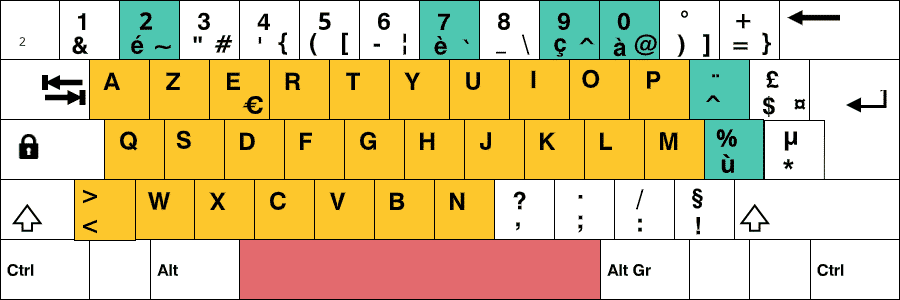
- en jaune : les lettres minuscules
- en vert : les lettres avec accents
- en rouge : la touche espace, qui permet de laisser un blanc entre deux mots
Il y a également quelques touches spéciales :
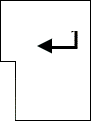 | La touche Entrée qui permet d'aller à la ligne |
 | La touche Effacer qui permet d'effacer le caractère à gauche du curseur |
 | La touche Majuscule qu'il faut maintenir enfoncée pour écrire les majuscules ou les chiffres |
2.2. Exercice
Recopiez le texte suivant :
<script> function checkTyping(event) { if (document.getElementById("keyboard-target").textContent.trim() == event.target.value.trim()) { alert("Bravo !"); } else if (document.getElementById("keyboard-target").textContent.trim().startsWith(event.target.value.trim())) { event.target.classList.add("is-success"); event.target.classList.remove("is-error"); } else { event.target.classList.add("is-error"); event.target.classList.remove("is-success"); } } </script><textarea class="form-input" oninput="checkTyping(event)"></textarea>Le clavier est un outil très pratique, qui permet notamment : d'écrire des lettres minuscules, des lettres majuscules (A, Z, E, ...) et même des chiffres (0, 1, 2, ...). Il y a aussi les accents, é, è, à ou la cédille : ç. C'est peut-être l'outil le plus important de l'ordinateur.